
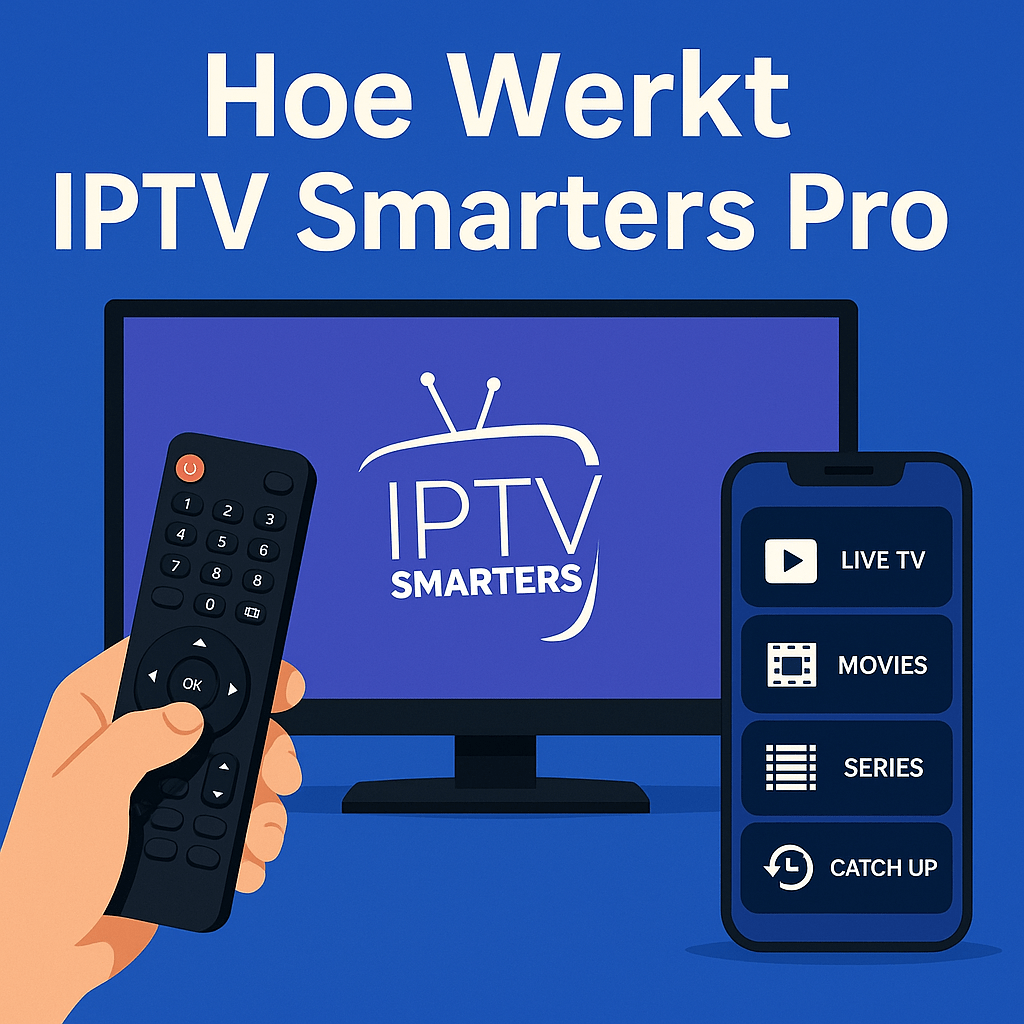
IPTV Smarters Pro est l'une des applications les plus populaires pour regarder l'IPTV sur différents appareils. Dans ce guide complet, nous vous expliquons étape par étape son fonctionnement, son installation et son utilisation optimale.
Qu'est-ce que IPTV Smarters Pro ?
IPTV Smarters Pro est une application de lecture multimédia gratuite qui vous permet d'accéder à des services IPTV sur différents appareils. Elle sert d'interface entre votre abonnement IPTV et votre appareil, offrant une solution conviviale pour regarder la télévision en direct, des films, des séries et d'autres contenus.
Principales caractéristiques d'IPTV Smarters Pro
IPTV Smarters Pro se distingue par plusieurs fonctionnalités utiles :
- Prise en charge de plusieurs comptes IPTV simultanément
- Guide électronique des programmes (EPG) pour un aperçu des programmes
- Fonctionnalité de rattrapage TV
- Contrôle parental avec protection par code PIN
- Organiser les favoris et les listes de lecture
- Affichage multi-écrans
- Lecteur vidéo intégré avec sous-titres
- Compatible avec divers protocoles IPTV (URL M3U, API Xtream Codes)
Sur quels appareils IPTV Smarters Pro fonctionne-t-il ?
IPTV Smarters Pro est disponible pour presque toutes les plateformes populaires :
Appareils Android
- Smartphones et tablettes Android (Android 5.0 ou supérieur)
- Boîtiers TV Android
- NVIDIA Shield
- Mi Box
- Autres appareils Android TV
Appareils Apple
- iPhone et iPad (iOS 10.0 ou version ultérieure)
- Apple TV (tvOS 12.0 ou version ultérieure)
Autres plateformes
- Amazon Fire TV et Fire Stick
- Téléviseurs intelligents avec Android TV
- PC Windows (via émulateur Android)
- Mac (via l'émulateur Android)
Vous souhaitez savoir quel appareil est le plus adapté à l'IPTV ? Consultez notre meilleure box IPTV 2025 guide.
Comment installer IPTV Smarters Pro ?
Installation sur les appareils Android
Étape 1 : Téléchargez l'application
- Ouvrez le Google Play Store sur votre appareil Android
- Rechercher « IPTV Smarters Pro »
- Cliquez sur « Installer »
- Attendez que l'installation soit terminée
Étape 2 : ouvrez l'application
- Appuyez sur l'icône IPTV Smarters Pro
- L'application s'ouvre et affiche l'écran de bienvenue
- Vous êtes maintenant prêt à ajouter votre compte IPTV
Installation sur Fire TV / Fire Stick
Étape 1 : Autoriser l’installation à partir de sources inconnues
- Accédez à Paramètres > Mon Fire TV > Options pour les développeurs
- Activer « Applications provenant de sources inconnues ».
- Confirmer l'avertissement
Étape 2 : Installer l'application de téléchargement
- Accéder à la fonction de recherche
- Rechercher « Downloader »
- Installer l'application Downloader
Étape 3 : Téléchargez IPTV Smarters Pro
- Ouvrez l'application Downloader
- Saisissez l'URL de téléchargement pour IPTV Smarters Pro APK
- Téléchargez et installez l'application
- Ouvrez IPTV Smarters Pro
Installation sur iOS (iPhone/iPad)
Étape 1 : Télécharger via l'App Store
- Ouvrez l'App Store
- Rechercher « IPTV Smarters Pro »
- Appuyez sur « Récupérer »
- Vous devrez peut-être saisir le mot de passe de votre identifiant Apple
- Attendez que l'installation soit terminée
Étape 2 : ouvrez l'application
- Appuyez sur l'icône de l'application sur votre écran d'accueil
- L'application est maintenant prête à être utilisée
Installation sur Apple TV
Étape 1 : via l'App Store
- Ouvrez l'App Store sur votre Apple TV
- Rechercher « IPTV Smarters Pro »
- Sélectionnez l’application et cliquez sur « Obtenir »
- Installer l'application
Étape 2 : Ouvrir et configurer
- Démarrer IPTV Smarters Pro
- Continuez à ajouter votre compte IPTV
Comment configurer IPTV Smarters Pro ?
Après l'installation, vous devrez ajouter votre compte IPTV. Il existe deux méthodes principales : l'API Xtream Codes et l'URL/playlist M3U.
Méthode 1 : API Xtream Codes (la plus utilisée)
Étape 1 : Sélectionnez la méthode de connexion
- Ouvrez IPTV Smarters Pro
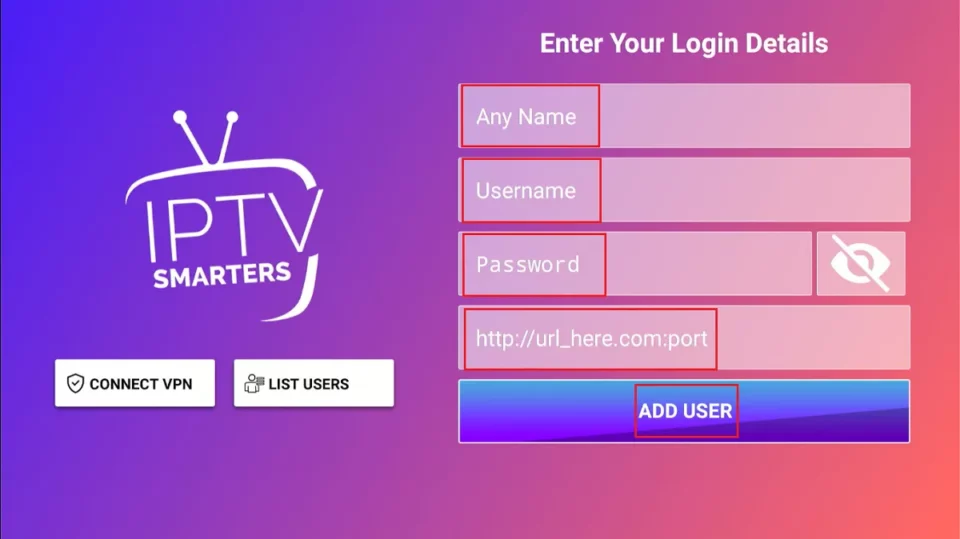
- Choisissez « Se connecter avec l'API Xtream Codes »
- C'est la méthode la plus utilisée et recommandée
Étape 2 : saisissez vos coordonnées Vous aurez besoin des informations suivantes de votre fournisseur IPTV :
- URL du serveur: Le serveur de votre fournisseur (par exemple http://server.example.com:8080)
- Nom d'utilisateur: Votre nom d'utilisateur
- Mot de passe: Votre mot de passe
Étape 3 : Remplissez les champs
- Veuillez remplir tous les champs correctement
- Vérifiez les fautes de frappe
- Cliquez sur « Ajouter un utilisateur » ou « Connexion »
Étape 4 : Attendez la connexion
- L'application se connecte au serveur
- Cela peut prendre 10 à 30 secondes
- Une fois la connexion réussie, vos chaînes apparaîtront
Méthode 2 : URL M3U ou liste de lecture
Étape 1 : Sélectionnez l’option M3U
- Ouvrez IPTV Smarters Pro
- Choisissez « Charger votre liste de lecture ou votre fichier/URL »
Étape 2 : ajouter l'URL M3U
- Sélectionnez « Ajouter une URL M3U »
- Saisissez un nom pour votre playlist (par exemple « Mon IPTV »)
- Collez l'URL M3U que vous avez reçue de votre fournisseur
- Cliquez sur « Ajouter un utilisateur »
Étape 3 : Charger la playlist
- L'application télécharge la playlist
- Les chaînes sont en cours de chargement
- Vous pouvez commencer à regarder maintenant
Comment obtenir vos informations de connexion IPTV ?
Si vous n'avez pas encore d'abonnement IPTV avec Bestever IPTV :
- Découvrez notre Abonnements IPTV
- Ou testez d'abord avec le nôtre essai gratuit de 4 heures
- Après l'achat, vous recevrez vos identifiants de connexion par email
Comment utiliser IPTV Smarters Pro ?
Comprendre l'interface
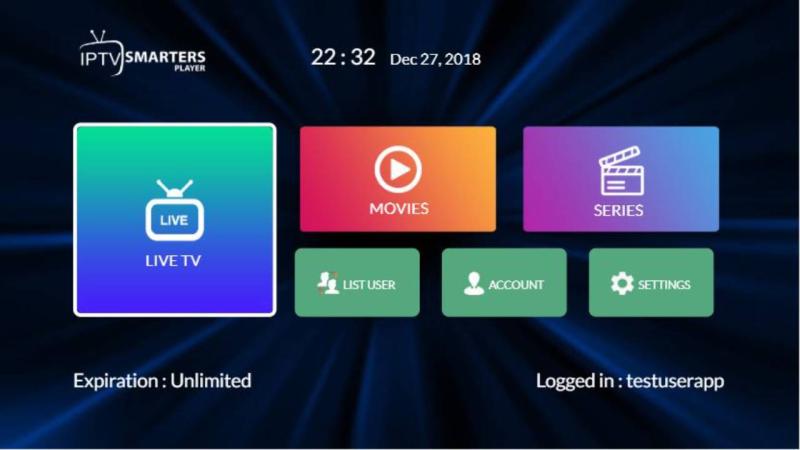
Après vous être connecté, vous verrez le menu principal avec différentes sections :
Télévision en direct
- Toutes les chaînes de télévision en direct disponibles
- Organisé par catégorie (sports, films, actualités, etc.)
- Avec EPG (guide électronique des programmes)
Films (VOD)
- Films à la demande
- Différents genres
- Contenu HD et 4K
Série
- Séries TV
- Organisé par saison et par épisode
- Possibilité de visionnage intensif
Télévision de rattrapage
- Regarder les programmes manqués
- Généralement disponible 7 jours sur 7
- Pratique pour les diffusions en direct manquées
Regarder la télévision en direct
Étape 1 : Accédez à la télévision en direct
- Appuyez sur l’onglet « TV en direct » en bas
- Vous voyez toutes les chaînes disponibles
Étape 2 : Choisissez une catégorie
- Sélectionnez une catégorie (Sports, Divertissement, etc.)
- Ou utilisez la fonction de recherche pour une chaîne spécifique
Étape 3 : Démarrer un émetteur
- Appuyez sur la chaîne que vous souhaitez regarder
- Le flux démarre automatiquement
- Veuillez patienter quelques secondes pour que la mise en mémoire tampon soit terminée
Étape 4 : utiliser les commandes
- Pause/lecture avec le bouton du milieu
- Changer de chaîne avec les boutons haut/bas
- Appuyez sur retour pour revenir à la liste des chaînes
Regarder des films et des séries (VOD)
Étape 1 : Ouvrir des films ou des séries
- Appuyez sur « Films » ou « Séries » dans le menu principal
- Parcourir le contenu disponible
Étape 2 : Sélectionner le contenu
- Appuyez sur un film ou une série
- Voir la description, la note et les détails
Étape 3 : Commencez à jouer
- Appuyez sur « Lecture » ou choisissez un épisode spécifique
- La vidéo démarre automatiquement
- Profitez de votre contenu
Utilisation de l'EPG (Guide électronique des programmes)
Étape 1 : Ouvrir l'EPG
- En regardant la télévision en direct
- Balayez vers la droite ou appuyez sur le bouton EPG
- Vous voyez l'aperçu du programme
Étape 2 : Naviguer dans l'aperçu
- Faites défiler les différents créneaux horaires
- Découvrez ce qui arrive maintenant et ce qui arrive ensuite
- Afficher les informations du programme
Étape 3 : Accéder à un programme
- Appuyez sur un programme déjà diffusé (pour le rattraper)
- Ou voir ce qui vient plus tard
Créer des favoris
Étape 1 : Marquer comme favori
- Sur une chaîne ou un film
- Appuyez sur l'icône étoile
- L'article est ajouté à vos favoris
Étape 2 : Afficher vos favoris
- Accédez à l’onglet « Favoris »
- Tous les favoris sont ici
- Accès rapide à votre contenu le plus consulté
Configurer le contrôle parental
Étape 1 : Accédez aux paramètres
- Appuyez sur l'icône du menu (trois lignes)
- Sélectionnez « Paramètres »
Étape 2 : Activer le contrôle parental
- Activer le « Contrôle parental »
- Définir un code PIN à 4 chiffres
- Confirmer le code PIN
Étape 3 : Verrouiller les catégories
- Sélectionnez les catégories à verrouiller
- Ceux-ci nécessitent désormais le code PIN pour s'ouvrir
- Idéal pour les familles avec enfants
Fonctionnalités avancées d'IPTV Smarters Pro
Affichage multi-écrans
IPTV Smarters Pro permet de regarder plusieurs flux simultanément :
Étape 1 : Activer le multi-écran
- Ouvrir les paramètres
- Activer « Multi-écran »
Étape 2 : Ajouter des écrans
- Vous pouvez regarder jusqu'à 4 chaînes simultanément
- Idéal pour les sports à plusieurs matchs
- Appuyez sur un écran pour le rendre plein écran
Utilisation d'un lecteur vidéo externe
Si vous préférez un autre lecteur vidéo :
Étape 1 : Installer un lecteur externe
- Options populaires : VLC Player, MX Player
- Télécharger via le Play Store ou l'App Store
Étape 2 : Définir par défaut
- Accédez aux paramètres d'IPTV Smarters Pro
- Sélectionnez « Lecteur externe »
- Sélectionnez le lecteur souhaité
Étape 3 : Profitez de fonctionnalités améliorées
- Meilleure prise en charge des codecs
- Plus d'options de lecture
- Des performances potentiellement meilleures
Ajouter des sous-titres
Étape 1 : Pendant la lecture
- Appuyez sur l'écran pendant que vous regardez
- Recherchez l'icône des sous-titres
- Cela ressemble à une bulle de dialogue
Étape 2 : Sélectionner les sous-titres
- Sélectionnez la langue souhaitée
- Ou désactiver les sous-titres
- Les sous-titres apparaissent immédiatement
Ajuster la qualité vidéo
Étape 1 : Ouvrir les paramètres
- Appuyez sur l'icône d'engrenage pendant la lecture
- Ou allez dans les paramètres généraux
Étape 2 : Choisir la qualité vidéo
- Choisissez entre Auto, HD, SD
- S'adapte automatiquement à votre vitesse Internet
- Qualité inférieure pour les connexions plus lentes
Dépannage
Problèmes de mise en mémoire tampon
Causes et solutions :
- Connexion Internet lente
- Vérifiez votre vitesse Internet (minimum 10 Mbps pour la HD)
- Utilisez une connexion filaire si possible
- Connectez d'autres appareils qui utilisent Internet
- Surcharge du serveur
- Essayez un autre serveur si disponible
- Départ pendant les heures moins chargées
- Contactez votre fournisseur IPTV
- Cache d'application
- Accéder aux paramètres de l'appareil
- Applications → IPTV Smarters Pro → Stockage
- Cliquez sur « Vider le cache »
- Utiliser un VPN
- Certains FAI limitent le trafic IPTV
- Un VPN peut contourner cela
- Améliore parfois la vitesse de streaming
L'application plante ou se bloque
Étape 1 : Forcer l'arrêt et le redémarrage
- Fermez complètement l'application
- Supprimer l'application des applications récentes
- Ouvrir à nouveau
Étape 2 : Vider le cache
- Accéder aux paramètres de l'appareil
- Applications → IPTV Smarters Pro
- Vider le cache (pas effacer les données !)
Étape 3 : Réinstaller l'application
- Supprimer IPTV Smarters Pro
- Télécharger à nouveau
- Reconfigurez votre compte
Les chaînes ne se chargent pas
Vérifiez les éléments suivants :
- Informations de connexion correctes
- Vérifiez le nom d'utilisateur, le mot de passe et l'URL du serveur
- Vérifiez les espaces ou les fautes de frappe
- Essayez de vous connecter à nouveau
- Statut du compte
- Votre abonnement est-il toujours actif ?
- Contactez votre fournisseur
- Vérifiez si votre compte n'a pas expiré
- Disponibilité du serveur
- Le serveur IPTV peut être temporairement hors ligne
- Attendez 10 à 15 minutes et réessayez
- Contactez le support si le problème persiste
Aucun EPG disponible
Étape 1 : Vérifier les paramètres EPG
- Accédez aux paramètres
- Rechercher « Paramètres EPG »
- Assurez-vous que l'EPG est activé
Étape 2 : Mettre à jour l'EPG
- Certaines applications disposent d'une option « Actualiser l'EPG »
- Ceci télécharge le dernier guide des programmes
- Cela peut prendre plusieurs minutes
Étape 3 : Problème de fournisseur
- Tous les fournisseurs ne proposent pas d'EPG
- Contactez votre fournisseur pour obtenir de l'aide sur l'EPG
- Envisagez un fournisseur avec un support EPG complet
Problèmes de synchronisation audio/vidéo
Étape 1 : essayer un lecteur externe
- Installer VLC Player ou MX Player
- Définir comme lecteur par défaut
- Testez si le problème est résolu
Étape 2 : Régler le délai audio
- Dans les paramètres du lecteur vidéo
- Recherchez « Audio Delay » ou « Audio Sync »
- Ajustez jusqu'à ce que l'audio et la vidéo soient synchronisés
Conseils pour une utilisation optimale
1. Organisez vos favoris
Utilisez la fonction favoris pour :
- Trouvez rapidement vos chaînes les plus regardées
- Créer des catégories par intérêt
- Gagnez du temps dans vos recherches
2. Utilisez une bonne connexion Internet
Pour une expérience optimale :
- Utilisez Ethernet au lieu du WiFi
- Assurez au moins 15 Mbps pour la HD
- 25-30 Mbps pour le contenu 4K
- Fermez les autres applications gourmandes en bande passante
3. Mettre à jour régulièrement
- Vérifiez les mises à jour des applications dans le magasin
- Les mises à jour contiennent des corrections de bugs et de nouvelles fonctionnalités
- Stabilité et performances améliorées
4. Sauvegardez vos paramètres
- Protégez vos informations de connexion
- Capture d'écran des paramètres importants
- Facilite la réinstallation
5. Explorez toutes les fonctionnalités
- Essayez la fonction multi-écran
- Testez la télévision de rattrapage
- Explorez la bibliothèque VOD
- Utilisez l'EPG pour la planification
6. Optimisez pour votre appareil
Pour Android TV/Fire Stick :
- Utiliser un hub USB pour Ethernet
- Fermez les autres applications inutiles
- Redémarrez régulièrement pour de meilleures performances
Pour les appareils mobiles :
- Télécharger le contenu pour une visualisation hors ligne (si disponible)
- Utilisez le Wi-Fi au lieu des données mobiles
- Chargez votre appareil pendant une utilisation prolongée
7. Sécurisez votre compte
- Ne partagez pas vos informations de connexion
- Utilisez des mots de passe forts
- Activer le contrôle parental si nécessaire
- Se déconnecter des appareils publics
Questions fréquemment posées
IPTV Smarters Pro est-il gratuit ?
Oui, IPTV Smarters Pro est une application gratuite. Vous ne payez que pour votre abonnement IPTV, et non pour l'application elle-même. L'application est simplement un lecteur pour votre service IPTV.
Puis-je ajouter plusieurs comptes ?
Oui, IPTV Smarters Pro prend en charge plusieurs comptes. C'est utile si vous avez différents fournisseurs IPTV ou si vous souhaitez partager des comptes avec votre famille. Vous pouvez facilement passer d'un compte à l'autre dans l'application.
IPTV Smarters Pro fonctionne-t-il sans Internet ?
Non, IPTV Smarters Pro nécessite une connexion internet active pour diffuser les flux. L'IPTV fonctionne via internet ; sans connexion, vous ne pouvez donc pas regarder de contenu.
Un VPN est-il nécessaire pour IPTV Smarters Pro ?
Un VPN n'est pas obligatoire, mais peut offrir des avantages tels que :
- Confidentialité et sécurité supplémentaires
- Amélioration possible du streaming grâce à la limitation du FAI
- Accéder au contenu géo-bloqué
Pour de meilleurs résultats, choisissez un service VPN fiable.
Quelle quantité de données IPTV Smarters Pro utilise-t-il ?
L'utilisation des données dépend de la qualité :
- Qualité SD : environ 1 à 2 Go par heure
- Qualité HD : environ 3 à 4 Go par heure
- Qualité 4K : environ 7 à 10 Go par heure
Veuillez noter votre limite de données lorsque vous utilisez des données mobiles.
Alternatives à IPTV Smarters Pro
Bien que IPTV Smarters Pro soit excellent, il existe des alternatives :
TiviMate
- Interface moderne et élégante
- Excellent support EPG
- Version Premium avec fonctionnalités supplémentaires
- Uniquement pour Android TV
Joueur parfait
- Interface hautement personnalisable
- Bonne performance
- Gratuit avec publicité
- Prise en charge multiplateforme
IPTV intelligente GSE
- Populaire sur iOS
- Bonne fonctionnalité EPG
- Convivial
- Mises à jour régulières
IPTV Extrême
- Interface simple
- Des performances stables
- Bon support VOD
- Disponible pour Android
Conclusion
IPTV Smarters Pro est une application puissante et intuitive pour regarder l'IPTV. Ce guide complet vous expliquera son fonctionnement, son installation, sa configuration et comment exploiter pleinement toutes ses fonctionnalités.
Que vous soyez débutant ou utilisateur expérimenté, IPTV Smarters Pro vous offre tous les outils nécessaires pour une expérience IPTV optimale. L'application est gratuite, compatible avec la quasi-totalité des appareils et offre un large éventail de fonctionnalités.
Prêt à démarrer avec IPTV Smarters Pro ?
- Découvrez notre Abonnements IPTV pour les meilleurs prix
- Testez d'abord avec le nôtre essai gratuit de 4 heures
- Vérifiez le meilleure box IPTV 2025 pour un matériel optimal
Avec un fournisseur IPTV adapté comme Bestever IPTV et IPTV Smarters Pro comme lecteur multimédia, vous êtes sur le point de vivre une expérience de divertissement exceptionnelle. Profitez-en !
 Français
  Nederlands
  English
  Nederlands (België)