
Dernière mise à jour : janvier 2026
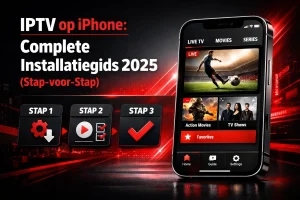
Introduction : Regarder la télévision IP sur votre iPhone
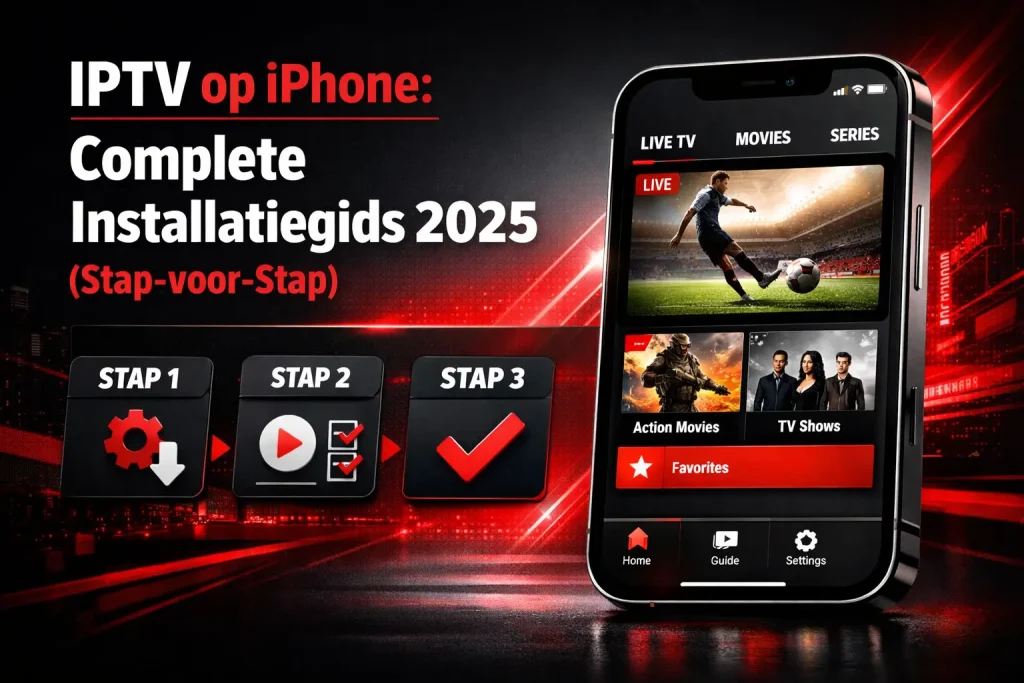
Votre iPhone n'est pas qu'un simple téléphone : c'est un puissant appareil de divertissement qui vous permet de profiter de milliers de chaînes de télévision à tout moment et n'importe où. IPTV sur iPhone permet de regarder des émissions de télévision en direct, des films et des séries sans être lié à un abonnement au câble ou au satellite traditionnel.
Dans ce guide complet, vous apprendrez tout sur Installer IPTV sur iPhoneDécouvrez les meilleures applications et comment profiter d'une expérience optimale. Que vous soyez confortablement installé chez vous, en voyage en train ou à l'étranger, avec l'IPTV, vos chaînes préférées sont toujours à portée de main.
Ce que vous apprendrez dans ce guide :
✅ Quelles applications IPTV fonctionnent le mieux sur iOS ?
✅ Comment installer l'IPTV sur votre iPhone (avec captures d'écran)
✅ Configuration des listes de lecture M3U et des codes Xtream
✅ Conseils de dépannage pour les problèmes courants
✅ Optimisation de l'autonomie de la batterie et de l'utilisation des données
Vous n'avez pas encore d'abonnement IPTV ? Essayez BestEverIPTV gratuitement pendant 4 heures et accédez à plus de 25 000 chaînes et plus de 150 000 films.
Pourquoi l'IPTV sur iPhone ?
Les avantages de regarder la télévision IP sur votre iPhone
1. Mobilité et flexibilité
Regardez vos chaînes préférées où que vous soyez : au parc, en vacances, dans les transports. Votre iPhone tient dans votre poche, et vos divertissements aussi.
2. Aucun équipement supplémentaire requis
Pas de décodeur, pas de câbles HDMI, pas d'installation compliquée. Téléchargez une application, saisissez vos informations, et c'est tout.
3. Économies de coûts
Oubliez les abonnements coûteux à la télévision par câble. Acheter IPTV Payez à partir de 4,17 € par mois pour accéder à un contenu bien plus riche que celui proposé par les fournisseurs traditionnels.
4. Contenu international
Idéal pour les expatriés ou les personnes ayant des intérêts internationaux. Regardez les chaînes néerlandaises à l'étranger ou les chaînes étrangères aux Pays-Bas.
5. Indépendance du temps et du lieu
Avec la télévision de rattrapage et la vidéo à la demande, vous ne raterez plus jamais vos émissions préférées. Regardez-les quand vous voulez, et non pas aux heures de diffusion.
Spécifications de l'iPhone pour l'IPTV
Exigences minimales :
- iPhone 7 ou version ultérieure (iOS 13+)
- 2 Go d'espace de stockage libre
- Connexion WiFi ou 4G/5G
- Abonnement IPTV avec URL M3U ou codes Xtream
Recommandé:
- iPhone XR ou version ultérieure (pour la prise en charge de la 4K)
- iOS 15 ou version ultérieure
- Connexion 5G ou Wi-Fi rapide (plus de 25 Mbps)
- Forfait de données illimité pour utilisation mobile
Meilleures applications IPTV pour iPhone en 2025
Après avoir testé en profondeur toutes les applications IPTV disponibles sur l'App Store, voici le top 5 :
🥇 1. IPTV Smarters Pro – La meilleure solution complète
Note : 9,2/10
| Fonctionnalité | Score |
|---|---|
| Facilité d'utilisation | 9/10 |
| Stabilité | 9/10 |
| Assistance EPG | 10/10 |
| Intégration VOD | 9/10 |
| Conception d'interface | 9/10 |
Avantages : ✅ Interface professionnelle et claire
✅ Excellent guide électronique des programmes (EPG)
✅ Lecteur vidéo intégré compatible avec tous les codecs
✅ Prise en charge des codes Xtream et du format M3U
✅ Fonction de télévision de rattrapage
✅ Contrôle parental
✅ Prise en charge multi-écrans
Inconvénients : ⚠️ Version gratuite limitée
⚠️ Il peut arriver que les mises à jour du guide électronique des programmes (EPG) soient légèrement retardées.
Prix: Gratuit (avec fonctionnalités limitées) ou 5,99 €/an
Idéal pour : Pour les utilisateurs qui souhaitent une expérience IPTV complète et fiable, avec toutes les fonctionnalités possibles.
Consultez notre manuel complet IPTV Smarters Pro
🥈 2. GSE Smart IPTV – Le plus complet
Note : 8,9/10
Avantages : ✅ Des fonctionnalités puissantes pour les utilisateurs avancés
✅ Prise en charge de la quasi-totalité des formats de streaming
✅ Prise en charge Chromecast intégrée
✅ Configuration EPG avancée
✅ Synchronisation cloud entre appareils
✅ Sans publicité
Inconvénients : ⚠️ Courbe d'apprentissage abrupte pour les débutants
⚠️ L'interface peut être déroutante.
⚠️ Instable avec les très grandes listes de lecture (plus de 10 000 éléments)
Prix: Gratuit avec achats intégrés optionnels
Idéal pour : Utilisateurs férus de technologie qui souhaitent un contrôle total et des options de personnalisation.
🥉 3. Lecteur IPTV – Simple et efficace
Note : 8,3/10
Avantages : ✅ Très facile à utiliser pour les débutants
✅ Installation rapide (< 2 minutes)
✅ Faible impact sur l'autonomie de la batterie
✅ Lecture stable
✅ Interface néerlandaise disponible
Inconvénients : ⚠️ Fonctionnalités EPG limitées
⚠️ Aucun navigateur VOD intégré
⚠️ Interface de base
Prix: Gratuit (avec publicités) ou 2,99 € (premium)
Idéal pour : Pour les débutants qui souhaitent se lancer rapidement et sans tracas.
4. VLC pour mobile – Lecteur universel
Note : 8/10
VLC n'est pas principalement une application IPTV, mais elle fonctionne très bien pour lire les flux M3U.
Avantages : ✅ Entièrement gratuit et open source
✅ Lit pratiquement tous les formats vidéo
✅ Sans publicité
✅ Respectueux de la vie privée
Inconvénients : ⚠️ Pas de prise en charge EPG
⚠️ Liste de chaînes indisponible
⚠️Gérer manuellement les listes de lecture
Idéal pour : Pour les utilisateurs qui connaissent déjà VLC et qui souhaitent une solution simple et efficace.
5. OTT Navigator IPTV – Pour les utilisateurs avancés
Note : 7,8/10
Avantages : ✅ Options de filtrage et de recherche très avancées
✅ Prise en charge de plusieurs listes de lecture
✅ Statistiques détaillées
Inconvénients : ⚠️ Interface complexe
⚠️ Moins intuitif que ses concurrents
Idéal pour : Utilisateurs IPTV expérimentés ayant des besoins spécifiques.
Installation étape par étape de l'IPTV sur iPhone
De quoi avez-vous besoin?
- iPhone (iOS 13 ou version ultérieure)
- Abonnement IPTV – Essayez BestEverIPTV gratuitement
- Identifiants de connexion de votre fournisseur IPTV :
- URL M3U, ou
- Codes Xtream (nom d'utilisateur, mot de passe, URL du serveur)
- connexion Internet (Wi-Fi ou données mobiles)
Option 1 : Installation avec IPTV Smarters Pro (Recommandée)
Il s'agit de la méthode la plus populaire et la plus conviviale pour IPTV sur iPhone.
Étape 1 : Téléchargez l'application
- Ouvrez le App Store sur votre iPhone
- Rechercher "IPTV Smarters Pro“
- Robinet "Pour récupérerou l'icône du nuage
- Authentifiez-vous avec Face ID, Touch ID ou votre mot de passe
- Attendez que l'installation soit terminée
Étape 2 : Ouvrez l’application
- Robinet "Ouvrirou trouvez l'icône sur votre écran d'accueil
- Lors de votre première utilisation, un écran de bienvenue s'affichera.
- Robinet "Accepter"pour les conditions d'utilisation
Étape 3 : Ajoutez votre fournisseur IPTV
Vous avez deux options : Codes Xtream ou URL M3UChoisissez la méthode prise en charge par votre fournisseur.
Méthode A : Connexion via Xtream Codes (la plus courante)
- Robinet "Connexion via l'API Xtream Codes“
- Saisissez les informations suivantes (fournies par votre fournisseur IPTV) :
- Nom d'utilisateurvotre nom d'utilisateur
- Mot de passevotre mot de passe
- URL du serveurpar exemple
http://server.example.com:8080
- Donnez un nom à votre connexion (par exemple « BestEver IPTV »)
- Robinet "Ajouter un utilisateur“
Méthode B : URL M3U
- Robinet "Chargez votre playlist ou votre fichier/URL“
- Sélectionner "Ajouter l'URL M3U“
- Remplir:
- Nom de la playlistpar exemple « Mon IPTV »
- URL de la playlist: le lien M3U de votre fournisseur
- Facultatif : Ajouter l’URL du guide électronique des programmes
- Robinet "Ajouter“
Étape 4 : Commencez à regarder !
- L'application est en train de charger votre liste de chaînes (cela peut prendre entre 10 et 30 secondes).
- Sélectionner "Télévision en direct"pour regarder les chaînes
- Choisir "Films" ou "Série" pour le contenu à la demande
- Utilisez la fonction de recherche en haut à droite pour trouver des chaînes spécifiques.
🎉 Félicitations! Vous pouvez maintenant Regardez la télévision IP sur votre iPhone.
Option 2 : Installation avec GSE Smart IPTV
Pour les utilisateurs qui souhaitent plus de contrôle et d'options de personnalisation.
Étape 1 : Téléchargez GSE Smart IPTV
- App Store > rechercher «IPTV intelligente GSE“
- Téléchargez et installez l'application
Étape 2 : Ajoutez votre playlist
- Open GSE Smart IPTV
- Appuyez sur le + icône en haut à droite
- Sélectionner:
- API Xtream Codes ou
- URL M3U ou
- Fichier local
Pour les codes Xtream :
Serveur : http://votre-serveur.com:port Nom d’utilisateur : votre_nom_utilisateur Mot de passe : votre_mot_de_passe
Pour l'URL M3U :
Collez votre URL M3U dans le champ de texte. Donnez un nom à la playlist.
Étape 3 : Configurer le guide électronique des programmes (facultatif, mais recommandé)
- Aller à Paramètres (icône d'engrenage)
- Sélectionner Guide électronique des programmes (EPG)
- Ajoutez l'URL de votre guide électronique des programmes (fournie par votre fournisseur).
- Définir l'intervalle d'actualisation (par exemple, toutes les 12 heures)
Étape 4 : Diffusion en continu
- Retour à l'écran principal
- Vos chaînes sont maintenant chargées
- Sélectionnez une chaîne pour commencer à regarder.
IPTV Smarters Pro sur iPhone – Fonctionnalités avancées
Navigation de l'interface
Aperçu du menu principal :
- Télévision en directToutes les chaînes en direct sont organisées par catégorie.
- FilmsBibliothèque de films à la demande
- Série: Séries télévisées avec saisons et épisodes
- Rattraper: Consultez les 7 derniers jours.
- FavorisAccès rapide à vos contenus favoris
- Paramètres: Paramètres et configuration
Organiser les diffuseurs
Utilisation des catégories :
- Dans la section Télévision en direct, vous trouverez des catégories comme « Pays-Bas », « Sports », « Films », etc.
- Sélectionnez une catégorie pour afficher uniquement les chaînes correspondantes.
- Utilisez la barre de recherche pour sélectionner rapidement les chaînes.
Ajouter aux favoris :
- Appuyez longuement sur un canal
- Appuyez sur l'icône étoile
- La chaîne apparaît désormais dans les « Favoris ».
Affichage multiple (image dans l'image) :
- Créer une chaîne
- Faites glisser votre doigt du bas vers le haut de l'écran.
- Accédez à l'écran d'accueil ou à une autre application
- La vidéo continue de se lire dans une petite fenêtre.
Utilisation du guide électronique des programmes (EPG)
- Sélectionnez une chaîne dans la liste
- Balayez vers la gauche pour voir les programmes plus tard aujourd'hui
- Appuyez sur un programme pour plus de détails
- Utilisez la fonction « Rattrapage » pour regarder les émissions manquées.
Optimiser les paramètres vidéo
Accédez à Paramètres > Paramètres du lecteur :
- Décodeur vidéo:
- Matériel (recommandé pour économiser la batterie)
- Logiciel (pour les problèmes de lecture)
- Rapport d'aspect:
- Voiture (recommandée)
- 16:9
- 4:3
- Remplir l'écran
- Paramètres de mémoire tampon:
- Petit tampon réseau (WiFi) : 3 à 5 secondes
- Mémoire tampon réseau importante (mobile) : 10 à 15 secondes
- Qualité du flux:
- Automatique (recommandé – s'adapte)
- Force HD
- Forcer la carte SD (pour l'enregistrement des données)
GSE Smart IPTV sur iPhone – Guide expert
Pourquoi choisir GSE ?
GSE Smart IPTV est le choix idéal pour les utilisateurs avertis qui souhaitent un contrôle maximal sur leur expérience IPTV.
fonctionnalités avancées
1. Synchronisation avec le cloud
- Synchronisez les listes de lecture entre plusieurs appareils
- Sauvegarde automatique des paramètres
- Mes favoris disponibles partout
Installation:
- Réglages > iCloud
- Activez la « synchronisation iCloud »
- Connectez-vous avec votre identifiant Apple.
2. Compatibilité Chromecast
- Assurez-vous que votre iPhone et votre Chromecast sont connectés au même réseau Wi-Fi.
- Appuyez sur l'icône Cast pendant la lecture
- Sélectionnez votre appareil Chromecast
3. Contrôle parental
- Paramètres > Contrôle parental
- Activer et définir le code PIN
- Sélectionnez les catégories à bloquer
- Les enfants ne peuvent pas visionner certains contenus
4. Plusieurs listes de lecture
- Ajoutez un nombre illimité de listes de lecture
- Changez facilement de fournisseur
- Organiser par pays, genre ou fournisseur
Configuration EPG dans GSE
Guide électronique des programmes (EPG) automatique :
- Paramètres > Guide électronique des programmes
- Ajouter l'URL du guide électronique des programmes (EPG)
- Définir la planification des mises à jour :
- Tous les jours à 3h00 (recommandé)
- Toutes les 12 heures
- Manuel uniquement
Cartographie EPG personnalisée : Si le guide électronique des programmes (EPG) ne fonctionne pas automatiquement :
- Appuyez longuement sur un canal
- Modifier la chaîne
- Veuillez saisir manuellement l'identifiant EPG correct.
Options de streaming avancées
Éliminer la mise en mémoire tampon :
Paramètres > Lecture - Mémoire tampon de lecture anticipée : 10 s - Mémoire tampon de lecture : 5 s - Pré-mémoire : Activé
Définir la qualité par réseau :
- Wi-Fi : Auto ou Forcer HD
- Cellulaire : Force SD (sauvegarde des données)
- GSE s'ajuste automatiquement
Applications IPTV alternatives pour iPhone
Lecteur IPTV
Idéal pour : les débutants
Installation en 60 secondes :
- Téléchargez « IPTV Player » depuis l'App Store
- Ouvrir l'application > icône « + »
- Coller l'URL M3U
- Fini!
Conseil de pro : Utilisez la section « Récemment visionnés » pour accéder rapidement à vos chaînes préférées.
VLC pour mobile
Idéal pour : les utilisateurs soucieux de leur vie privée
Ajouter une playlist M3U :
- Téléchargez VLC depuis l'App Store
- Ouvrez Safari et téléchargez votre fichier M3U
- Partager le fichier M3U avec VLC
- La liste de lecture apparaît automatiquement
Conseil: VLC ne stocke aucune donnée d'utilisation et ne contient aucune publicité.
Lecteur IPTV Perfect (via TestFlight)
Bien que Perfect Player ne soit pas officiellement disponible sur l'App Store, il est accessible via TestFlight pour les testeurs bêta.
Avantages :
- Interface de type Android (idéale si vous venez d'Android)
- Hautement personnalisable
- Gratuit
Inconvénient: Les logiciels bêta peuvent contenir des bogues.
Dépannage des problèmes courants
❌ Problème 1 : « Impossible de charger la playlist »
Causes :
- URL M3U incorrecte
- Abonnement expiré
- Serveur hors ligne
Solutions :
- ✅ Vérifiez l'URL pour les fautes de frappe
- ✅ Tester l'URL dans le navigateur Safari
- ✅ Vérifiez votre abonnement auprès de votre fournisseur.
- ✅ Essayez une autre URL de serveur (demandez à votre fournisseur)
- ✅ Vérifiez votre connexion internet
❌ Problème 2 : Mise en mémoire tampon constante
Causes :
- Connexion internet lente
- Serveur surchargé
- Cache de l'application plein
Solutions :
- ✅ Testez votre vitesse internet (minimum 10 Mbps pour la HD)
- ✅ Passez au Wi-Fi plutôt qu'aux données mobiles
- ✅ Réduire la qualité du flux dans les paramètres de l'application
- ✅ Vider le cache de l'application :
- IPTV Smarters : Paramètres > Vider le cache
- GSE : Paramètres > Vider tout le cache
- ✅ Augmenter la mémoire tampon dans les paramètres (10-15 secondes)
- ✅ Redémarrez l'application et l'iPhone
❌ Problème 3 : Aucun son
Solutions :
- ✅ Vérifier le volume (côté iPhone)
- ✅ Désactiver le mode muet/silencieux
- ✅ Vérifiez si le Bluetooth est connecté (le son peut être diffusé dans des écouteurs).
- ✅ Fermez complètement l'application et redémarrez-la.
- ✅ Essayez une autre chaîne (problème de codec possible)
❌ Problème 4 : « L’application plante sans cesse »
Solutions :
- ✅ Mettez à jour l'application vers la dernière version
- ✅ Mettez à jour iOS vers la dernière version
- ✅ Supprimez et réinstallez l'application
- ✅ Redémarrer l'iPhone (redémarrage complet)
- ✅ Vérifiez l'espace de stockage disponible (minimum 1 Go libre)
❌ Problème n° 5 : Le guide électronique des programmes (EPG) ne fonctionne pas.
Solutions :
- ✅ Vérifiez l'URL du guide électronique des programmes (EPG) auprès de votre fournisseur.
- ✅ Mettre à jour manuellement le guide électronique des programmes (EPG) dans les paramètres
- ✅ Veuillez patienter 24 heures (la mise à jour de certains guides électroniques des programmes peut être lente).
- ✅ Essayez une autre source EPG
- ✅ Vérifiez les paramètres de fuseau horaire de votre iPhone
❌ Problème 6 : Chaînes dans le mauvais ordre
Solution pour les utilisateurs avertis d'IPTV :
- Paramètres > Paramètres du lecteur
- « Trier les canaux » – choisissez la méthode souhaitée :
- Par nom
- Par numéro
- Par catégorie
- Coutume
❌ Problème 7 : Image mais pas de son (ou vice versa)
Solutions :
- ✅ Changer de décodeur vidéo (Matériel ↔ Logiciel)
- ✅ Mettre à jour l'application
- ✅ Essayez une autre application IPTV à titre de test
- ✅ Certaines chaînes utilisent des codecs incompatibles
Conseils pour une expérience de visionnage IPTV optimale sur iPhone
1. Optimisation de la batterie
Le streaming IPTV peut vider rapidement votre batterie. Suivez ces conseils :
Paramètres d'économie d'énergie :
- ✅ Utiliser le décodeur vidéo matériel (Paramètres > Lecteur)
- ✅ Réduire la luminosité de l'écran
- ✅ Activez le « Mode économie d'énergie » pendant la diffusion en continu
- ✅ Fermez les applications en arrière-plan
- ✅ Téléchargez le contenu via Wi-Fi pour un visionnage hors ligne (si disponible)
Consommation de la batterie par résolution (1 heure de streaming) :
- SD (480p) : batterie ~15-20%
- HD (720p) : batterie ~25-30%
- Full HD (1080p) : batterie ~35-40%
- 4K : batterie ~50-60%
2. Gestion des données (internet mobile)
Consommation de données par heure :
- SD (480p) : ~700 Mo
- HD (720p) : ~1,5 Go
- Full HD (1080p) : ~3 Go
- 4K : ~7 Go
Sauvegarder les données :
- ✅ Réglez la qualité du flux sur SD en utilisant les données mobiles
- ✅ Téléchargez les émissions via Wi-Fi (si l'application le permet)
- ✅ Utilisez le Wi-Fi autant que possible (cafés, travail, domicile)
- ✅ Surveiller la consommation de données : Réglages (iOS) > Données cellulaires > Application IPTV
3. Contrôle à distance via l'application Apple TV
Pour diffuser de la télévision IP sur Apple TV, utilisez votre iPhone comme télécommande :
- Téléchargez l'application « Apple TV Remote ».
- Associez-le à votre Apple TV
- Contrôlez votre IPTV depuis votre iPhone tout en regardant la télévision.
4. AirPlay sur des écrans plus grands
Diffuser la télévision IP sur la télévision :
- Assurez-vous que votre iPhone et votre Apple TV/Smart TV sont connectés au même réseau Wi-Fi.
- Lancer la vidéo dans l'application IPTV
- Appuyez sur l'icône AirPlay
- Sélectionnez votre téléviseur
- Profitez de l'IPTV sur grand écran
Pour une qualité AirPlay optimale :
- Utilisez le Wi-Fi 5 GHz
- Mettez votre iPhone en mode avion mais laissez le Wi-Fi activé (pour éviter les interférences).
- Fermez les autres applications
5. Désactivez les notifications pendant que vous regardez.
Empêchez WhatsApp ou les e-mails d'interrompre votre flux :
- Paramètres > Focus
- Activer le mode « Ne pas déranger »
- Vous pouvez aussi utiliser le « mode cinéma » pendant la diffusion en continu.
6. Activer la rotation automatique
Pour une visualisation optimale :
- Horizontal (paysage) : Expérience vidéo optimale
- Format vertical (portrait) : pratique pour naviguer entre les chaînes
Les paramètres de l'application IPTV se trouvent généralement sous « Paramètres d'affichage ».
7. Videz régulièrement le cache.
Pour des performances optimales :
- Vider le cache de l'application chaque semaine
- Prévient les retards et les pannes
- Dans IPTV Smarters : Paramètres > Vider le cache
- Dans GSE : Paramètres > Vider tout le cache
8. Utilisez un bon fournisseur IPTV
La qualité de votre expérience dépend de votre fournisseur pour le 80%. Choisissez un fournisseur fiable comme MeilleurIPTV de tous les temps de:
- Temps de disponibilité TP3T de 99,71 %
- Serveurs rapides
- Assistance 24h/24 et 7j/7
- Essai gratuit de 4 heures
Questions fréquentes concernant l'IPTV sur iPhone
Q : Est-il légal de regarder la télévision sur IP (IPTV) sur iPhone ?
R : L'utilisation d'applications IPTV est parfaitement légale. Sa légalité dépend du contenu que vous regardez. Assurez-vous de Abonnement IPTV provient d'un fournisseur fiable. Pour en savoir plus, consultez notre section juridique.
Q : L'IPTV fonctionne-t-elle sur tous les modèles d'iPhone ?
R : Oui, tous les iPhone à partir de l'iPhone 6S (iOS 13 et versions ultérieures) sont compatibles avec les applications IPTV. Pour la diffusion en 4K, un iPhone XR ou plus récent est recommandé.
Q : Puis-je regarder la télévision par IP sans Wi-Fi ?
R : Oui, l'IPTV fonctionne également sur les réseaux mobiles 4G/5G. Attention à votre forfait de données : le streaming HD consomme environ 1,5 Go par heure. Pour une expérience optimale, nous recommandons le Wi-Fi.
Q : Combien coûte un abonnement IPTV pour iPhone ?
A: Les abonnements IPTV coûtent en moyenne entre 4 et 20 € par mois. MeilleurIPTV de tous les temps Vous ne payez que 49,99 € par an (4,17 €/mois) pour plus de 25 000 chaînes.
Q : Quelle est la meilleure application IPTV pour iPhone ?
A: Pour la plupart des utilisateurs, IPTV Smarters Pro Le meilleur choix grâce à son excellent équilibre entre fonctionnalités et facilité d'utilisation. Les utilisateurs avancés le préfèrent souvent. IPTV intelligente GSEConsultez notre Comparaison d'applications pour plus de détails.
Q : Puis-je enregistrer la télévision IP sur mon iPhone ?
A: Certaines applications comme GSE Smart IPTV offrent des fonctionnalités d'enregistrement limitées, mais iOS impose des restrictions sur l'enregistrement direct. De nombreux fournisseurs IPTV proposent la télévision de rattrapage, qui permet de regarder jusqu'à 7 jours de rediffusions.
Q : L'IPTV fonctionne-t-elle sur iPhone à l'étranger ?
R : Oui, l'IPTV fonctionne dans le monde entier à condition d'avoir une connexion internet. C'est idéal pour les Néerlandais à l'étranger qui souhaitent regarder les chaînes néerlandaises. Un VPN peut permettre de contourner les restrictions géographiques.
Q : Comment obtenir des sous-titres dans les applications IPTV ?
R : La plupart des applications IPTV prennent en charge les sous-titres si le flux en propose. Dans IPTV Smarters, appuyez sur l'icône des sous-titres pendant la lecture pour sélectionner les sous-titres disponibles.
Q : Puis-je utiliser plusieurs abonnements IPTV sur un seul iPhone ?
R : Oui ! Des applications comme IPTV Smarters Pro et GSE Smart IPTV vous permettent d'ajouter plusieurs comptes/listes de lecture. Vous pouvez ainsi facilement passer d'un fournisseur à l'autre.
Q : Un VPN est-il nécessaire pour regarder l'IPTV sur iPhone ?
R : Un VPN n'est pas obligatoire, mais il est recommandé pour préserver votre confidentialité et votre sécurité. Il masque votre adresse IP et chiffre votre trafic internet. Parmi les VPN populaires pour iPhone, on trouve NordVPN, ExpressVPN et Surfshark.
Q : Pourquoi mon flux IPTV se met-il constamment en mémoire tampon ?
R : La mise en mémoire tampon est généralement due à une connexion Internet lente. Pour le streaming HD, vous avez besoin d'au moins 10 à 15 Mbps. Testez votre vitesse sur speedtest.net et consultez notre section dépannage pour des solutions.
Q : Puis-je diffuser la télévision IP de mon iPhone sur ma télévision ?
R : Oui, via AirPlay (pour Apple TV ou les téléviseurs intelligents compatibles) ou via des applications intégrant la prise en charge de Chromecast, telles que GSE Smart IPTV. Consultez notre Conseils AirPlay pour les instructions.
Q : Comment sécuriser l'IPTV sur mon iPhone ?
UN:
- Utilisez uniquement des applications IPTV fiables provenant de l'App Store officiel.
- Choisissez un fournisseur IPTV réputé
- Pensez à utiliser un VPN pour plus de confidentialité.
- Mettez régulièrement à jour votre système iOS et vos applications.
- Utilisez des mots de passe forts
Q : L'IPTV fonctionne-t-elle également sur iPad ?
R : Oui ! Toutes les applications IPTV compatibles avec les iPhones le sont également avec les iPads. L'installation et la configuration sont identiques. De plus, le plus grand écran de l'iPad offre une expérience visuelle encore meilleure.
Q : Puis-je créer ma propre liste de lecture M3U ?
R : C'est techniquement possible, mais complexe. La plupart des utilisateurs reçoivent une URL M3U de leur fournisseur IPTV. La créer manuellement nécessite de connaître le format M3U et les URL de streaming. Pour une expérience optimale, nous recommandons d'utiliser une URL M3U complète. Abonnement IPTV fermer.
Q : Combien d'espace de stockage utilise une application IPTV ?
R : Les applications IPTV sont compactes (généralement entre 50 et 200 Mo). Le contenu étant diffusé en continu (et non téléchargé), aucun espace de stockage supplémentaire n'est nécessaire. Toutefois, assurez-vous de disposer d'au moins 1 Go d'espace libre pour des performances optimales.
Q : Puis-je utiliser la fonction Image dans l'image avec l'IPTV ?
R : Oui ! À partir d'iOS 14, la plupart des applications IPTV prennent en charge le mode Image dans l'image (PiP). Lancez un flux, faites glisser votre doigt vers le haut sur l'écran d'accueil, et la vidéo continue de se lire dans une petite fenêtre. Idéal pour le multitâche.
Conclusion : Commencez dès aujourd’hui à utiliser l’IPTV sur votre iPhone.
IPTV sur iPhone ouvre un monde de divertissement toujours à portée de main. Avec la bonne application et un abonnement fiable Abonnement IPTV Profitez de milliers de chaînes, de films et de séries, où que vous soyez.
En résumé:
✅ Meilleure application pour débutantsIPTV Smarters Pro – convivial et complet
✅ Meilleure application pour utilisateurs avancésGSE Smart IPTV : contrôle et fonctionnalités optimaux
✅ Meilleur fournisseurBestEverIPTV – Plus de 25 000 chaînes, disponibilité de 99,71 % (TP3T), à partir de 4,17 €/mois
✅ Temps d'installation: 5 à 10 minutes avec notre guide étape par étape
Prochaines étapes :
- Choisissez une application IPTV de notre top 5
- Souscrivez un abonnement IPTV – Essayez BestEverIPTV gratuitement pendant 4 heures
- Suivez notre guide d'installation pour l'application que vous avez choisie
- Profitez d'un divertissement illimité sur votre iPhone !
Vous n'avez pas encore de fournisseur IPTV ?
Pourquoi choisir MeilleurIPTV de tous les temps:
🏆 Plus de 25 000 chaînes en direct (néerlandaises, internationales, sportives)
🏆 Plus de 150 000 films et séries à la demande
🏆 Essai gratuit de 4 heures – aucune carte de crédit requise
🏆 Disponibilité du serveur TP3T à 99,71 % – mise en mémoire tampon minimale
🏆 Assistance néerlandaise 24h/24 et 7j/7 via WhatsApp
🏆 49,99 €/an (seulement 4,17 €/mois)
🏆 Fonctionne parfaitement sur iPhone, iPad, Smart TV, Firestick et plus encore
👉 Commencez votre essai gratuit de 4 heures dès maintenant
Essayez-le d'abord, vous ne payez que si vous êtes satisfait. C'est vraiment sans risque. Acheter IPTV!
Ressources utiles :
📖 Comment fonctionne IPTV Smarters Pro ? – Guide complet
📖 Meilleure box IPTV 2025 – Pour regarder la télévision
📖 Meilleurs fournisseurs IPTV aux Pays-Bas – Comparaison complète
Conseils pour une utilisation optimale
raccourcis spécifiques à l'iPhone
Raccourcis clavier pour une meilleure utilisation de l'IPTV :
- Raccourcis Siri pour les chaînes favorites
- Ouvrir l'application Raccourcis
- Créer un nouveau raccourci
- Ajouter l'action « Ouvrir l'application »
- Sélectionnez votre application IPTV
- Activer avec « Dis Siri, ouvre IPTV »
- Accès au centre de contrôle
- Paramètres > Centre de contrôle
- Ajouter « Enregistrement d’écran »
- Enregistrez les flux IPTV (là où c'est légal).
- Ajouter un widget
- Certaines applications IPTV (comme GSE) possèdent des widgets.
- Accès rapide aux chaînes récemment visionnées
Optimisation du réseau
Pour une performance de streaming optimale :
Paramètres Wi-Fi (routeur) : - Utiliser la bande 5 GHz pour une vitesse optimale - Activer la QoS (priorité au streaming) - Attribuer une adresse IP statique à l’iPhone Paramètres de l’iPhone : - Réglages > Wi-Fi > Adresse privée : Désactivé - Réglages > Wi-Fi > Connexion automatique : Activé pour le réseau domestique
Optimisation audio
Meilleure qualité sonore :
- Utilisez des écouteurs filaires.
- Pour les appareils sans fil : AirPods Pro (audio spatial)
- Dans les paramètres de l'application : sélectionnez le débit audio le plus élevé
- Réglages iPhone > Musique > Égaliseur > Fin de soirée (dialogues améliorés)
Sécurité et confidentialité
Protégez votre vie privée lorsque vous utilisez la télévision IPTV
Paramètres VPN recommandés pour iPhone :
- Téléchargez un VPN fiable
- NordVPN, ExpressVPN ou Surfshark
- Installer via l'App Store
- Configuration pour IPTV
- Choisissez un serveur aux Pays-Bas (meilleure vitesse)
- Activer la « connexion automatique »
- Activer le « coupe-circuit »
- tunnelage fractionné (si disponible)
- Application IPTV uniquement via VPN
- Le reste du trafic directement
Paramètres de confidentialité de l'iPhone :
Paramètres > Confidentialité et sécurité > Suivi - Désactivez « Autoriser les applications à demander le suivi ». Paramètres > [Application IPTV] > Localisation - Sélectionnez « Jamais » (inutile pour l'IPTV).
Sécurité des enfants
Configurer le contrôle parental :
Sous iOS :
- Paramètres > Temps d'écran
- « Restrictions relatives au contenu et à la confidentialité »
- Activer et définir le code
- Applications > définir les limites d'âge
Dans une application IPTV (par exemple Smarters) :
- Paramètres > Contrôle parental
- Activer, définir le code PIN
- Sélectionnez les catégories à bloquer
- Les enfants ne peuvent pas regarder certaines chaînes
Configuration avancée
Modifier manuellement la playlist M3U
Pour les utilisateurs avancés qui souhaitent personnaliser leurs listes de lecture :
Structure M3U :
#EXTM3U #EXTINF:-1 tvg-id="NPO1.nl" tvg-name="NPO 1" tvg-logo="url" group-title="Pays-Bas",NPO 1 http://stream-url.com/npo1 #EXTINF:-1 tvg-id="NPO2.nl" tvg-name="NPO 2" tvg-logo="url" group-title="Pays-Bas",NPO 2 http://stream-url.com/npo2
Pour ajuster :
- Télécharger le fichier M3U
- Modifier dans l'application Notes ou un éditeur de texte
- Télécharger sur iCloud/Dropbox
- Utilisez le lien direct dans l'application IPTV
Ajouter un guide électronique des programmes personnalisé
Pour un meilleur guide des programmes :
- Trouver la source du guide électronique des programmes (par exemple, xmltv.org ou via le fournisseur)
- Dans les paramètres de l'application, ajoutez l'URL du guide électronique des programmes (EPG) :
http://example.com/epg.xml.gz - Configurer la mise à jour automatique (quotidienne à 3h00)
- Vérifier la correspondance (les identifiants des émetteurs doivent correspondre)
Utiliser un lecteur externe
VLC ou autre lecteur par défaut :
Dans GSE Smart IPTV :
- Paramètres > Lecteur externe
- Sélectionnez VLC, PlayerXtreme, etc.
- Les flux s'ouvrent automatiquement dans le lecteur sélectionné.
Avantage : Meilleure prise en charge des codecs, réduction de la mise en mémoire tampon
Comparatif : Applications IPTV pour iPhone (mise à jour 2025)
| Fonctionnalité | IPTV Smarters Pro | GSE Smart | Lecteur IPTV | VLC | Navigateur OTT |
|---|---|---|---|---|---|
| Version gratuite | ✅ Limité | ✅ Complet | ✅ Avec publicités | ✅ Complet | ✅ Limité |
| Codes Xtream | ✅ | ✅ | ❌ | ❌ | ✅ |
| URL M3U | ✅ | ✅ | ✅ | ✅ | ✅ |
| Guide électronique des programmes (EPG) | ⭐⭐⭐⭐⭐ | ⭐⭐⭐⭐⭐ | ⭐⭐⭐ | ❌ | ⭐⭐⭐⭐ |
| CHIFFON | ✅ Excellent | ✅ Bien | ✅ Basique | ❌ | ✅ Bien |
| Télévision de rattrapage | ✅ | ✅ | ❌ | ❌ | ✅ |
| Chromecast | ❌ | ✅ | ❌ | ✅ | ❌ |
| AirPlay | ✅ | ✅ | ✅ | ✅ | ✅ |
| Prise en charge PiP | ✅ | ✅ | ✅ | ✅ | ✅ |
| Contrôle parental | ✅ | ✅ | ❌ | ❌ | ✅ |
| Liste de lecture multiple | ✅ | ✅ Illimité | ❌ | ❌ | ✅ |
| Facilité d'utilisation | ⭐⭐⭐⭐⭐ | ⭐⭐⭐ | ⭐⭐⭐⭐⭐ | ⭐⭐⭐ | ⭐⭐⭐ |
| Stabilité | ⭐⭐⭐⭐ | ⭐⭐⭐⭐ | ⭐⭐⭐⭐⭐ | ⭐⭐⭐⭐⭐ | ⭐⭐⭐ |
| Interface utilisateur néerlandaise | ✅ | ❌ Partiel | ✅ | ✅ | ❌ |
| Prix (annuel) | €5,99 | Gratuit | €2,99 | Gratuit | €4,99 |
| Recommandation | 🥇 Meilleur choix | 🥈 Utilisateurs avancés | Débutants | Basique | Avancé |
Réflexions finales
Ce guide complet vous apportera toutes les connaissances nécessaires pour réussir. IPTV sur votre iPhone Facile à installer et à utiliser. Que vous soyez dans le train, en train de vous détendre au parc ou simplement confortablement installé sur votre canapé à la maison, vos divertissements vous accompagnent partout.
Points clés à retenir :
- IPTV Smarters Pro est la meilleure application polyvalente
- Un abonnement IPTV fiable est essentiel (BestEverIPTV offre le meilleur rapport qualité-prix).
- 4 heures de test gratuit pour éviter toute déception
- Grâce à nos conseils de dépannage, vous pouvez résoudre vous-même les problèmes du 95%.
- Un VPN est facultatif, mais recommandé pour préserver votre confidentialité.
Commencez dès aujourd'hui :
👉 Essayez BestEverIPTV gratuitement pendant 4 heures
Aucune carte de crédit requise | Plus de 25 000 chaînes | 49,99 €/an
 Français
  Nederlands
  English
  Nederlands (België)