Laatst bijgewerkt: Januari 2026
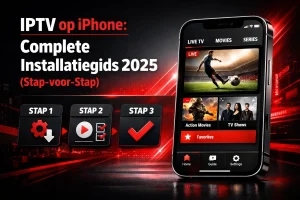
Inleiding: IPTV kijken op je iPhone
Je iPhone is niet alleen een telefoon – het is een krachtig entertainment-apparaat waarmee je overal en altijd kunt genieten van duizenden tv-zenders. IPTV op iPhone maakt het mogelijk om live televisie, films en series te streamen zonder gebonden te zijn aan traditionele kabel of satelliet.
In deze complete gids leer je alles over IPTV iPhone installeren, de beste apps, en hoe je de optimale kijkervaring krijgt. Of je nu thuis op de bank zit, in de trein reist, of in het buitenland verblijft – met IPTV heb je altijd je favoriete zenders bij de hand.
Wat je leert in deze gids:
✅ Welke IPTV apps het beste werken op iOS
✅ Hoe je IPTV installeert op je iPhone (met screenshots)
✅ Configuratie van M3U playlists en Xtream Codes
✅ Troubleshooting tips voor veelvoorkomende problemen
✅ Optimalisatie voor batterijduur en datagebruik
Heb je nog geen IPTV abonnement? Probeer BestEverIPTV gratis voor 4 uur en krijg toegang tot 25.000+ zenders en 150.000+ films.
Waarom IPTV op iPhone?
Voordelen van IPTV kijken op je iPhone
1. Mobiliteit en flexibiliteit
Stream je favoriete zenders waar je ook bent – in het park, op vakantie, tijdens het woon-werkverkeer. Je iPhone past in je zak, je entertainment ook.
2. Geen extra apparatuur nodig
Geen settop box, geen HDMI-kabels, geen ingewikkelde installatie. Download een app, voer je gegevens in, en klaar.
3. Kostenbesparing
Vergeet dure kabel-tv abonnementen. Met IPTV kopen betaal je vanaf €4,17 per maand voor toegang tot meer content dan traditionele providers ooit kunnen bieden.
4. Internationale content
Perfect voor expats of mensen met internationale interesses. Kijk Nederlandse zenders in het buitenland of buitenlandse zenders in Nederland.
5. Tijd- en plaatsonafhankelijk
Met catch-up TV en VOD mis je nooit meer je favoriete programma’s. Kijk wanneer jij wilt, niet wanneer de zender het uitzendt.
iPhone specificaties voor IPTV
Minimale vereisten:
- iPhone 7 of nieuwer (iOS 13+)
- 2 GB vrije opslagruimte
- WiFi of 4G/5G verbinding
- IPTV abonnement met M3U URL of Xtream Codes
Aanbevolen:
- iPhone XR of nieuwer (voor 4K ondersteuning)
- iOS 15 of nieuwer
- 5G verbinding of snelle WiFi (25+ Mbps)
- Unlimited data abonnement voor mobiel gebruik
Beste IPTV apps voor iPhone 2025
Na uitgebreid testen van alle beschikbare IPTV apps in de App Store, presenteren we de top 5:
🥇 1. IPTV Smarters Pro – Beste totaaloplossing
Rating: 9.2/10
| Feature | Score |
|---|---|
| Gebruiksgemak | 9/10 |
| Stabiliteit | 9/10 |
| EPG ondersteuning | 10/10 |
| VOD integratie | 9/10 |
| Interface design | 9/10 |
Voordelen: ✅ Professionele, overzichtelijke interface
✅ Uitstekende EPG (elektronische programmagids)
✅ Ingebouwde video player met alle codecs
✅ Ondersteuning voor Xtream Codes én M3U
✅ Catch-up TV functie
✅ Ouderlijk toezicht
✅ Multi-scherm ondersteuning
Nadelen: ⚠️ Beperkte gratis versie
⚠️ Soms lichte vertragingen bij EPG updates
Prijs: Gratis (met beperkte functionaliteit) of €5,99/jaar
Ideaal voor: Gebruikers die een complete, betrouwbare IPTV-ervaring willen met alle bells and whistles.
Lees onze complete IPTV Smarters Pro handleiding
🥈 2. GSE Smart IPTV – Meest uitgebreid
Rating: 8.9/10
Voordelen: ✅ Krachtige functionaliteiten voor gevorderde gebruikers
✅ Ondersteuning voor vrijwel alle streamingformaten
✅ Ingebouwde Chromecast ondersteuning
✅ Geavanceerde EPG configuratie
✅ Cloud synchronisatie tussen apparaten
✅ Geen advertenties
Nadelen: ⚠️ Steile leercurve voor beginners
⚠️ Interface kan overweldigend zijn
⚠️ Instabiel bij zeer grote playlists (10.000+ items)
Prijs: Gratis met optionele in-app aankopen
Ideaal voor: Technisch onderlegde gebruikers die volledige controle en aanpassingsmogelijkheden willen.
🥉 3. IPTV Player – Simpel en effectief
Rating: 8.3/10
Voordelen: ✅ Zeer gebruiksvriendelijk voor beginners
✅ Snelle setup (< 2 minuten)
✅ Lage impact op batterijduur
✅ Stabiele playback
✅ Nederlandse interface beschikbaar
Nadelen: ⚠️ Beperkte EPG functionaliteit
⚠️ Geen ingebouwde VOD browser
⚠️ Basale interface
Prijs: Gratis (met advertenties) of €2,99 (premium)
Ideaal voor: Beginners die snel aan de slag willen zonder gedoe.
4. VLC for Mobile – Universele speler
Rating: 8.0/10
VLC is primair geen IPTV-app, maar werkt uitstekend voor het afspelen van M3U streams.
Voordelen: ✅ Volledig gratis en open source
✅ Speelt vrijwel elk videoformaat af
✅ Geen advertenties
✅ Privacy-vriendelijk
Nadelen: ⚠️ Geen EPG ondersteuning
⚠️ Geen geïntegreerde zenderlijst
⚠️ Handmatig playlists beheren
Ideaal voor: Gebruikers die al VLC kennen en een simpele, no-nonsense oplossing willen.
5. OTT Navigator IPTV – Voor power users
Rating: 7.8/10
Voordelen: ✅ Zeer geavanceerde filtering en zoekopties
✅ Ondersteuning voor meerdere playlists
✅ Gedetailleerde statistieken
Nadelen: ⚠️ Complexe interface
⚠️ Minder intuïtief dan concurrenten
Ideaal voor: Ervaren IPTV-gebruikers met specifieke wensen.
Stap-voor-stap: IPTV installeren op iPhone
Wat heb je nodig?
- iPhone (iOS 13 of nieuwer)
- IPTV abonnement – Probeer BestEverIPTV gratis
- Login gegevens van je IPTV provider:
- M3U URL, of
- Xtream Codes (username, password, server URL)
- Internetverbinding (WiFi of mobiel data)
Optie 1: Installatie met IPTV Smarters Pro (Aanbevolen)
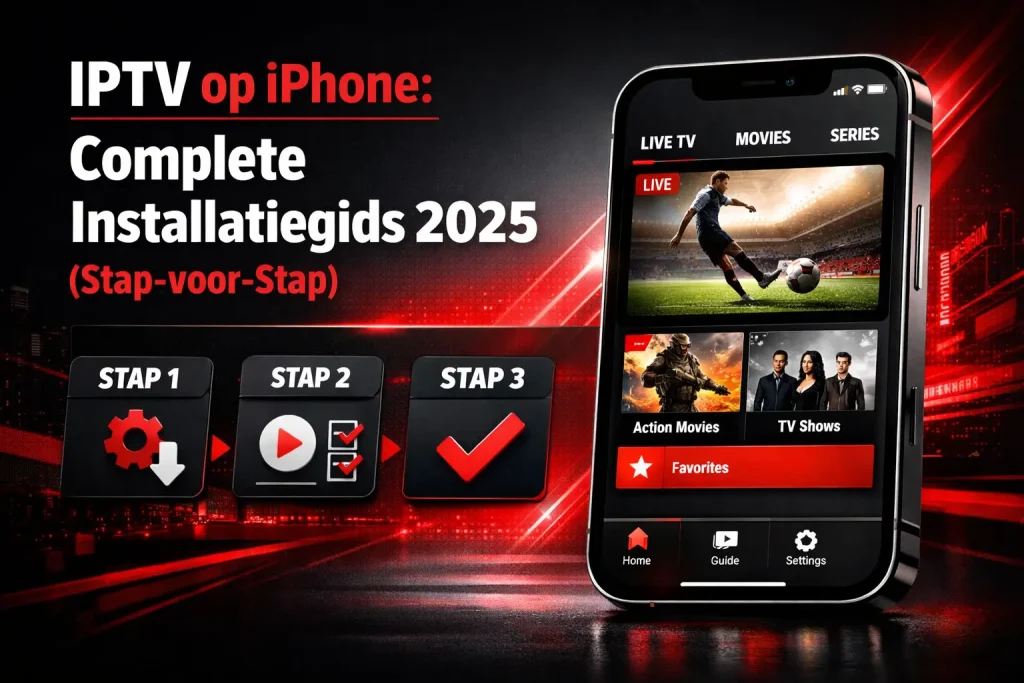
Dit is de meest populaire en gebruiksvriendelijke methode voor IPTV op iPhone.
Stap 1: Download de app
- Open de App Store op je iPhone
- Zoek naar “IPTV Smarters Pro“
- Tik op “Ophalen” of het wolkje-icoon
- Authenticeer met Face ID, Touch ID of je wachtwoord
- Wacht tot de installatie voltooid is
Stap 2: Open de app
- Tik op “Openen” of vind het icoon op je home screen
- Bij eerste gebruik verschijnt er een welkomstscherm
- Tik op “Accepteer” voor de gebruikersvoorwaarden
Stap 3: Voeg je IPTV provider toe
Je hebt twee opties: Xtream Codes of M3U URL. Kies de methode die je provider ondersteunt.
Methode A: Xtream Codes Login (meest gebruikelijk)
- Tik op “Login With Xtream Codes API“
- Vul de volgende gegevens in (ontvangen van je IPTV provider):
- Username: je gebruikersnaam
- Password: je wachtwoord
- Server URL: bijv.
http://server.example.com:8080
- Geef je verbinding een naam (bijv. “BestEver IPTV”)
- Tik op “Add User“
Methode B: M3U URL
- Tik op “Load Your Playlist or File/URL“
- Selecteer “Add M3U URL“
- Vul in:
- Playlist Name: bijv. “Mijn IPTV”
- Playlist URL: de M3U link van je provider
- Optioneel: voeg EPG URL toe voor programmagids
- Tik op “Add“
Stap 4: Begin met kijken!
- De app laadt nu je zenderlijst (kan 10-30 seconden duren)
- Selecteer “Live TV” om zenders te bekijken
- Kies “Movies” of “Series” voor on-demand content
- Gebruik de zoekfunctie rechtsboven om specifieke zenders te vinden
🎉 Gefeliciteerd! Je kunt nu IPTV kijken op je iPhone.
Optie 2: Installatie met GSE Smart IPTV
Voor gebruikers die meer controle en aanpassingsmogelijkheden willen.
Stap 1: Download GSE Smart IPTV
- App Store > zoek “GSE Smart IPTV“
- Download en installeer de app
Stap 2: Voeg je playlist toe
- Open GSE Smart IPTV
- Tik op het + icoon rechtsboven
- Selecteer:
- Xtream Codes API of
- M3U URL of
- Local File
Voor Xtream Codes:
Server: http://your-server.com:port
Username: your_username
Password: your_password
Voor M3U URL:
Paste je M3U URL in het tekstveld
Geef de playlist een naam
Stap 3: EPG configureren (optioneel maar aanbevolen)
- Ga naar Settings (tandwiel icoon)
- Selecteer EPG
- Voeg je EPG URL toe (verkregen van provider)
- Stel refresh interval in (bijv. elke 12 uur)
Stap 4: Streamen
- Ga terug naar hoofdscherm
- Je zenders zijn nu geladen
- Tik op een zender om te beginnen met kijken
IPTV Smarters Pro op iPhone – Geavanceerde functies
Interface navigatie
Hoofdmenu overzicht:
- Live TV: Alle live zenders georganiseerd per categorie
- Movies: On-demand filmbibliotheek
- Series: TV-series met seizoenen en afleveringen
- Catch-up: Terugkijken tot 7 dagen
- Favorites: Snelle toegang tot favoriete content
- Settings: Instellingen en configuratie
Zenders organiseren
Categorieën gebruiken:
- In Live TV zie je categorieën zoals “Nederland”, “Sport”, “Films”, etc.
- Tik op een categorie om alleen die zenders te tonen
- Gebruik de zoekbalk voor snelle zenderselectie
Favorieten toevoegen:
- Houd een zender ingedrukt
- Tik op het ster-icoon
- Zender verschijnt nu in “Favorites”
Multi-view (picture-in-picture):
- Start een zender
- Veeg omhoog vanaf onderkant scherm
- Ga naar home screen of andere app
- Video speelt verder in kleine venster
EPG (Elektronische Programmagids) gebruiken
- Tik op een zender in de lijst
- Veeg naar links om programma’s later vandaag te zien
- Tik op een programma voor details
- Gebruik “Catch-up” om gemiste uitzendingen te bekijken
Video-instellingen optimaliseren
Ga naar Settings > Player Settings:
- Video Decoder:
- Hardware (aanbevolen voor batterijbesparing)
- Software (bij afspeelproblemen)
- Aspect Ratio:
- Auto (aanbevolen)
- 16:9
- 4:3
- Fill screen
- Buffer Settings:
- Klein netwerk buffer (WiFi): 3-5 seconden
- Groot netwerk buffer (mobiel): 10-15 seconden
- Stream Quality:
- Auto (aanbevolen – past zich aan)
- Force HD
- Force SD (voor data besparing)
GSE Smart IPTV op iPhone – Expert gids
Waarom kiezen voor GSE?
GSE Smart IPTV is de keuze voor power users die maximale controle willen over hun IPTV-ervaring.
Geavanceerde functies
1. Cloud Synchronisatie
- Sync playlists tussen meerdere apparaten
- Automatische back-up van instellingen
- Favorieten overal beschikbaar
Setup:
- Settings > iCloud
- Schakel “iCloud Sync” in
- Log in met Apple ID
2. Chromecast ondersteuning
- Zorg dat iPhone en Chromecast op zelfde WiFi zitten
- Tik op Cast-icoon tijdens afspelen
- Selecteer je Chromecast apparaat
3. Ouderlijk toezicht
- Settings > Parental Control
- Schakel in en stel PIN in
- Selecteer te blokkeren categorieën
- Kinderen kunnen bepaalde content niet bekijken
4. Meerdere playlists
- Voeg onbeperkt playlists toe
- Wissel gemakkelijk tussen providers
- Organiseer per land, genre of provider
EPG configuratie in GSE
Automatische EPG:
- Settings > EPG
- Voeg EPG URL toe
- Stel update schema in:
- Daily at 3:00 AM (aanbevolen)
- Every 12 hours
- Manual only
Custom EPG mapping: Als EPG niet automatisch werkt:
- Long-press op een zender
- “Edit Channel”
- Vul juiste EPG ID handmatig in
Geavanceerde streaming opties
Buffering elimineren:
Settings > Playback
- Read ahead buffer: 10s
- Playback buffer: 5s
- Pre-buffer: Enabled
Kwaliteit instellen per netwerk:
- WiFi: Auto of Force HD
- Cellular: Force SD (data besparing)
- GSE past automatisch aan
Alternatieve IPTV apps voor iPhone
IPTV Player
Beste voor: Beginners
Setup in 60 seconden:
- Download “IPTV Player” uit App Store
- Open app > “+” icoon
- Plak M3U URL
- Klaar!
Pro tip: Gebruik de “Recently Watched” sectie voor snelle toegang tot je favoriete zenders.
VLC for Mobile
Beste voor: Privacy-bewuste gebruikers
M3U playlist toevoegen:
- Download VLC uit App Store
- Open Safari en download je M3U file
- Deel M3U file naar VLC
- Playlist verschijnt automatisch
Tip: VLC bewaart geen gebruiksdata en heeft geen advertenties.
Perfect Player IPTV (via TestFlight)
Hoewel niet officieel in de App Store, is Perfect Player beschikbaar via TestFlight voor bèta-testers.
Voordelen:
- Android-achtige interface (ideaal als je van Android komt)
- Zeer aanpasbaar
- Gratis
Nadeel: Bèta software kan bugs bevatten
Veelvoorkomende problemen oplossen
❌ Probleem 1: “Unable to load playlist”
Oorzaken:
- Onjuiste M3U URL
- Verlopen abonnement
- Server offline
Oplossingen:
- ✅ Controleer URL op typefouten
- ✅ Test URL in Safari browser
- ✅ Verifieer abonnement bij provider
- ✅ Probeer alternatieve server URL (vraag provider)
- ✅ Check internetverbinding
❌ Probleem 2: Constant buffering
Oorzaken:
- Trage internetverbinding
- Overbelaste server
- App cache vol
Oplossingen:
- ✅ Test internetsnelheid (minimaal 10 Mbps voor HD)
- ✅ Schakel naar WiFi in plaats van mobiel data
- ✅ Verlaag streamkwaliteit in app settings
- ✅ Wis app cache:
- IPTV Smarters: Settings > Clear Cache
- GSE: Settings > Clear All Cache
- ✅ Verhoog buffer in instellingen (10-15 seconden)
- ✅ Herstart app en iPhone
❌ Probleem 3: Geen geluid
Oplossingen:
- ✅ Controleer volume (zijkant iPhone)
- ✅ Schakel mute/silent mode uit
- ✅ Controleer of Bluetooth verbonden is (geluid gaat mogelijk naar headphones)
- ✅ Sluit app volledig af en herstart
- ✅ Probeer andere zender (mogelijk codec probleem)
❌ Probleem 4: “App keeps crashing”
Oplossingen:
- ✅ Update app naar nieuwste versie
- ✅ Update iOS naar nieuwste versie
- ✅ Verwijder en herinstalleer app
- ✅ Herstart iPhone (volledige reboot)
- ✅ Controleer beschikbare opslag (minimaal 1GB vrij)
❌ Probleem 5: EPG werkt niet
Oplossingen:
- ✅ Verifieer EPG URL bij provider
- ✅ Handmatig EPG updaten in settings
- ✅ Wacht 24 uur (sommige EPG’s updaten langzaam)
- ✅ Probeer alternatieve EPG bron
- ✅ Check tijdzone instellingen iPhone
❌ Probleem 6: Zenders in verkeerde volgorde
Oplossing voor IPTV Smarters:
- Settings > Player Settings
- “Sort Channels” – kies gewenste methode:
- By Name
- By Number
- By Category
- Custom
❌ Probleem 7: Beeld maar geen geluid (of andersom)
Oplossingen:
- ✅ Switch video decoder (Hardware ↔ Software)
- ✅ Update app
- ✅ Probeer andere IPTV app als test
- ✅ Sommige zenders gebruiken incompatibele codecs
Tips voor optimale IPTV kijkervaring op iPhone
1. Batterij optimalisatie
IPTV streaming kan je batterij snel leegtrekken. Gebruik deze tips:
Batterijbesparende instellingen:
- ✅ Gebruik hardware video decoder (Settings > Player)
- ✅ Verlaag schermhelderheid
- ✅ Schakel “Low Power Mode” in tijdens streamen
- ✅ Sluit achtergrond apps
- ✅ Download content via WiFi voor offline viewing (indien beschikbaar)
Batterijgebruik per resolutie (1 uur streamen):
- SD (480p): ~15-20% batterij
- HD (720p): ~25-30% batterij
- Full HD (1080p): ~35-40% batterij
- 4K: ~50-60% batterij
2. Data management (mobiel internet)
Data verbruik per uur:
- SD (480p): ~700 MB
- HD (720p): ~1.5 GB
- Full HD (1080p): ~3 GB
- 4K: ~7 GB
Data besparen:
- ✅ Stel streamkwaliteit op SD bij mobiele data
- ✅ Download shows via WiFi (indien app dit ondersteunt)
- ✅ Gebruik WiFi waar mogelijk (cafés, werk, thuis)
- ✅ Monitor data gebruik: Settings (iOS) > Cellular > IPTV app
3. Afstandsbediening via Apple TV app
Als je IPTV streamt naar Apple TV, gebruik je iPhone als afstandsbediening:
- Download “Apple TV Remote” app
- Pair met je Apple TV
- Bedien IPTV vanaf je iPhone terwijl je kijkt op TV
4. AirPlay naar grotere schermen
IPTV streamen naar TV:
- Zorg dat iPhone en Apple TV/Smart TV op zelfde WiFi zitten
- Start video in IPTV app
- Tik op AirPlay icoon
- Selecteer je TV
- Geniet van IPTV op groot scherm
Voor beste AirPlay kwaliteit:
- Gebruik 5GHz WiFi
- Zet iPhone in vliegtuigmodus maar laat WiFi aan (voorkomt storingen)
- Sluit andere apps
5. Notificaties uitschakelen tijdens kijken
Voorkom dat WhatsApp of emails je stream onderbreken:
- Settings > Focus
- Activeer “Do Not Disturb”
- Of gebruik “Theater Mode” tijdens streamen
6. Automatische rotatie instellen
Voor optimale weergave:
- Horizontaal (landscape): Beste ervaring voor video
- Verticaal (portrait): Handig voor doorbladeren zenders
Settings in IPTV app meestal onder “Display settings”
7. Regelmatig cache wissen
Voor optimale performance:
- Wis app cache wekelijks
- Voorkomt vertragingen en crashes
- In IPTV Smarters: Settings > Clear Cache
- In GSE: Settings > Clear All Cache
8. Gebruik een goede IPTV provider
De kwaliteit van je ervaring hangt voor 80% af van je provider. Kies een betrouwbare aanbieder zoals BestEverIPTV met:
- 99.7% uptime
- Snelle servers
- 24/7 support
- 4 uur gratis proefperiode
Veelgestelde vragen over IPTV op iPhone
Q: Is IPTV kijken op iPhone legaal?
A: Het gebruik van IPTV-apps is volkomen legaal. De legaliteit hangt af van de content die je bekijkt. Zorg dat je IPTV abonnement van een betrouwbare provider komt. Lees meer in onze juridische sectie.
Q: Werkt IPTV op alle iPhone modellen?
A: Ja, alle iPhones vanaf iPhone 6S (iOS 13+) ondersteunen IPTV apps. Voor 4K streaming is een iPhone XR of nieuwer aanbevolen.
Q: Kan ik IPTV kijken zonder WiFi?
A: Ja, IPTV werkt ook op 4G/5G mobiel internet. Let wel op je databundel – HD streaming gebruikt ongeveer 1.5 GB per uur. Wij raden WiFi aan voor de beste ervaring.
Q: Hoeveel kost een IPTV abonnement voor iPhone?
A: IPTV abonnementen kosten gemiddeld €4-20 per maand. Bij BestEverIPTV betaal je slechts €49,99 per jaar (€4,17/maand) voor 25.000+ zenders.
Q: Welke IPTV app is het beste voor iPhone?
A: Voor de meeste gebruikers is IPTV Smarters Pro de beste keuze dankzij de uitstekende balans tussen functies en gebruiksgemak. Gevorderde gebruikers verkiezen vaak GSE Smart IPTV. Zie onze app vergelijking voor details.
Q: Kan ik IPTV opnemen op mijn iPhone?
A: Sommige apps zoals GSE Smart IPTV bieden beperkte opnamefunctionaliteit, maar iOS heeft beperkingen voor directe opname. Veel IPTV providers bieden “Catch-up TV” waarmee je tot 7 dagen terug kunt kijken.
Q: Werkt IPTV op iPhone in het buitenland?
A: Ja, IPTV werkt wereldwijd zolang je internetverbinding hebt. Dit is ideaal voor Nederlanders in het buitenland die Nederlandse zenders willen kijken. Een VPN kan helpen bij eventuele geo-restricties.
Q: Hoe krijg ik ondertiteling in IPTV apps?
A: De meeste IPTV apps ondersteunen ondertiteling als de stream deze bevat. In IPTV Smarters tik je tijdens afspelen op het ondertitel-icoon om beschikbare ondertitels te selecteren.
Q: Kan ik meerdere IPTV abonnementen op één iPhone gebruiken?
A: Ja! Apps zoals IPTV Smarters Pro en GSE Smart IPTV laten je meerdere accounts/playlists toevoegen. Wissel eenvoudig tussen providers.
Q: Is een VPN nodig voor IPTV op iPhone?
A: Een VPN is niet verplicht maar wordt aanbevolen voor privacy en veiligheid. Het maskeert je IP-adres en versleutelt je internetverkeer. Populaire VPN’s voor iPhone zijn NordVPN, ExpressVPN en Surfshark.
Q: Waarom buffert mijn IPTV stream constant?
A: Buffering komt meestal door een trage internetverbinding. Voor HD streaming heb je minimaal 10-15 Mbps nodig. Test je snelheid via speedtest.net en zie onze troubleshooting sectie voor oplossingen.
Q: Kan ik IPTV vanaf mijn iPhone naar mijn TV casten?
A: Ja, via AirPlay (voor Apple TV of compatible Smart TVs) of via apps met ingebouwde Chromecast ondersteuning zoals GSE Smart IPTV. Zie onze AirPlay tips voor instructies.
Q: Hoe beveilig ik IPTV op mijn iPhone?
A:
- Gebruik alleen betrouwbare IPTV apps uit de officiële App Store
- Kies een gerenommeerde IPTV provider
- Overweeg een VPN voor extra privacy
- Update je iOS en apps regelmatig
- Gebruik sterke wachtwoorden
Q: Werkt IPTV ook op iPad?
A: Ja! Alle IPTV apps die op iPhone werken, zijn ook beschikbaar voor iPad. De installatie en configuratie zijn identiek. Het grotere scherm van de iPad biedt zelfs een betere kijkervaring.
Q: Kan ik mijn eigen M3U playlist maken?
A: Technisch mogelijk maar complex. De meeste gebruikers ontvangen een M3U URL van hun IPTV provider. Het handmatig creëren vereist kennis van M3U formaat en streaming URLs. Voor de beste ervaring raden we aan een compleet IPTV abonnement af te sluiten.
Q: Hoeveel opslag gebruikt een IPTV app?
A: IPTV apps zijn compact – meestal 50-200 MB. Omdat content wordt gestreamd (niet gedownload) heb je geen extra opslagruimte nodig. Zorg wel voor minimaal 1 GB vrije ruimte voor optimale performance.
Q: Kan ik Picture-in-Picture gebruiken met IPTV?
A: Ja! Vanaf iOS 14 ondersteunen de meeste IPTV apps Picture-in-Picture (PiP). Start een stream, veeg omhoog naar home screen, en de video speelt verder in een klein venster. Perfect voor multitasking.
Conclusie: Begin vandaag met IPTV op je iPhone
IPTV op iPhone opent een wereld van entertainment die altijd bij je is. Met de juiste app en een betrouwbaar IPTV abonnement geniet je van duizenden zenders, films en series – waar je ook bent.
Samenvattend:
✅ Beste app voor beginners: IPTV Smarters Pro – gebruiksvriendelijk en compleet
✅ Beste app voor gevorderden: GSE Smart IPTV – maximale controle en features
✅ Beste provider: BestEverIPTV – 25.000+ zenders, 99.7% uptime, vanaf €4,17/maand
✅ Setup tijd: 5-10 minuten met onze stap-voor-stap gids
Volgende stappen:
- Kies een IPTV app uit onze top 5 lijst
- Sluit een IPTV abonnement af – Probeer BestEverIPTV gratis voor 4 uur
- Volg onze installatiegids voor jouw gekozen app
- Geniet van onbeperkt entertainment op je iPhone!
Nog geen IPTV provider?
Waarom kiezen voor BestEverIPTV:
🏆 25.000+ live zenders (Nederlands, internationaal, sport)
🏆 150.000+ films en series on-demand
🏆 4 uur gratis proefperiode – geen creditcard vereist
🏆 99.7% server uptime – minimale buffering
🏆 24/7 Nederlandstalige support via WhatsApp
🏆 €49,99/jaar (slechts €4,17/maand)
🏆 Werkt perfect op iPhone, iPad, Smart TV, Firestick en meer
👉 Start je gratis 4-uurs proefperiode nu
Test eerst, betaal alleen als je tevreden bent. Dat is pas écht risicovrij IPTV kopen!
Handige bronnen:
📖 Hoe werkt IPTV Smarters Pro? – Uitgebreide gids
📖 Beste IPTV Box 2025 – Voor TV-kijken
📖 Beste IPTV Providers Nederland – Complete vergelijking
Tips voor optimaal gebruik
iPhone specifieke shortcuts
Sneltoetsen voor beter IPTV-gebruik:
- Siri Shortcuts voor favoriete zenders
- Open Shortcuts app
- Maak nieuwe shortcut
- Voeg actie “Open App” toe
- Selecteer je IPTV app
- Activeer met “Hey Siri, open IPTV”
- Control Center toegang
- Settings > Control Center
- Voeg “Screen Recording” toe
- Neem IPTV streams op (waar legaal)
- Widget toevoegen
- Sommige IPTV apps (zoals GSE) hebben widgets
- Snelle toegang tot recent bekeken zenders
Netwerk optimalisatie
Voor beste streaming prestaties:
WiFi instellingen (Router):
- Gebruik 5GHz band voor snelheid
- QoS inschakelen (prioriteit voor streaming)
- Geef iPhone statisch IP-adres

iPhone instellingen:
- Settings > WiFi > Privé adres: UIT
- Settings > WiFi > Auto-Join: AAN voor thuisnetwerk
Audio optimalisatie
Betere geluidskwaliteit:
- Gebruik bedrade oordopjes/koptelefoon
- Voor draadloos: AirPods Pro (spatial audio)
- In app settings: selecteer hoogste audio bitrate
- iPhone Settings > Music > EQ > Late Night (betere dialogen)
Veiligheid en privacy
Bescherm je privacy tijdens IPTV gebruik
Aanbevolen VPN instellingen voor iPhone:
- Download betrouwbare VPN
- NordVPN, ExpressVPN, of Surfshark
- Installeer via App Store
- Configureer voor IPTV
- Kies server in Nederland (beste snelheid)
- Activeer “Auto-connect”
- Schakel “Kill Switch” in
- Split tunneling (indien beschikbaar)
- Alleen IPTV app via VPN
- Rest van verkeer direct
Privacy instellingen iPhone:
Settings > Privacy & Security > Tracking
- Schakel "Allow Apps to Request to Track" UIT

Settings > [IPTV App] > Location
- Stel in op "Never" (niet nodig voor IPTV)
Kindveiligheid
Ouderlijk toezicht instellen:
In iOS:
- Settings > Screen Time
- “Content & Privacy Restrictions”
- Schakel in en stel code in
- Apps > leeftijdsgrenzen instellen
In IPTV app (bijv. Smarters):
- Settings > Parental Control
- Schakel in, stel PIN in
- Selecteer te blokkeren categorieën
- Kinderen kunnen bepaalde zenders niet zien
Geavanceerde configuratie
M3U playlist handmatig bewerken
Voor gevorderde gebruikers die playlists willen aanpassen:
M3U structuur:
#EXTM3U
#EXTINF:-1 tvg-id="NPO1.nl" tvg-name="NPO 1" tvg-logo="url" group-title="Nederland",NPO 1
http://stream-url.com/npo1

#EXTINF:-1 tvg-id="NPO2.nl" tvg-name="NPO 2" tvg-logo="url" group-title="Nederland",NPO 2
http://stream-url.com/npo2
Aanpassen:
- Download M3U file
- Bewerk in Notes app of tekstverwerker
- Upload naar iCloud/Dropbox
- Gebruik directe link in IPTV app
Custom EPG toevoegen
Voor betere programmagids:
- Vind EPG bron (bijv. xmltv.org of via provider)
- In app settings, voeg EPG URL toe:
http://example.com/epg.xml.gz - Stel automatische update in (dagelijks 03:00)
- Mapping controleren (zender ID’s moeten overeenkomen)
Externe speler gebruiken
VLC of andere speler als standaard:
In GSE Smart IPTV:
- Settings > External Player
- Selecteer VLC, PlayerXtreme, etc.
- Streams openen automatisch in gekozen speler
Voordeel: Betere codec ondersteuning, minder buffering
Vergelijking: IPTV apps voor iPhone (update 2025)
| Feature | IPTV Smarters Pro | GSE Smart | IPTV Player | VLC | OTT Navigator |
|---|---|---|---|---|---|
| Gratis versie | ✅ Beperkt | ✅ Volledig | ✅ Met ads | ✅ Volledig | ✅ Beperkt |
| Xtream Codes | ✅ | ✅ | ❌ | ❌ | ✅ |
| M3U URL | ✅ | ✅ | ✅ | ✅ | ✅ |
| EPG | ⭐⭐⭐⭐⭐ | ⭐⭐⭐⭐⭐ | ⭐⭐⭐ | ❌ | ⭐⭐⭐⭐ |
| VOD | ✅ Uitstekend | ✅ Goed | ✅ Basis | ❌ | ✅ Goed |
| Catch-up TV | ✅ | ✅ | ❌ | ❌ | ✅ |
| Chromecast | ❌ | ✅ | ❌ | ✅ | ❌ |
| AirPlay | ✅ | ✅ | ✅ | ✅ | ✅ |
| PiP support | ✅ | ✅ | ✅ | ✅ | ✅ |
| Ouderlijk toezicht | ✅ | ✅ | ❌ | ❌ | ✅ |
| Multi-playlist | ✅ | ✅ Onbeperkt | ❌ | ❌ | ✅ |
| Gebruiksgemak | ⭐⭐⭐⭐⭐ | ⭐⭐⭐ | ⭐⭐⭐⭐⭐ | ⭐⭐⭐ | ⭐⭐⭐ |
| Stabiliteit | ⭐⭐⭐⭐ | ⭐⭐⭐⭐ | ⭐⭐⭐⭐⭐ | ⭐⭐⭐⭐⭐ | ⭐⭐⭐ |
| Nederlandse UI | ✅ | ❌ Partial | ✅ | ✅ | ❌ |
| Prijs (yearly) | €5,99 | Gratis | €2,99 | Gratis | €4,99 |
| Aanbeveling | 🥇 Beste keuze | 🥈 Power users | Beginners | Basis | Geavanceerd |
Laatste gedachten
Met deze complete gids heb je alle kennis om succesvol IPTV op je iPhone te installeren en optimaal te gebruiken. Of je nu in de trein zit, in het park relaxt, of gewoon thuis op de bank ligt – je entertainment gaat altijd met je mee.
Belangrijkste take-aways:
- IPTV Smarters Pro is de beste all-round app
- Een betrouwbaar IPTV abonnement is cruciaal (BestEverIPTV biedt beste prijs-kwaliteit)
- 4 uur gratis testen voorkomt teleurstellingen
- Met onze troubleshooting tips los je 95% van problemen zelf op
- VPN is optioneel maar aanbevolen voor privacy
Begin vandaag nog:
👉 Test BestEverIPTV gratis voor 4 uur
Geen creditcard nodig | 25.000+ zenders | €49,99/jaar
 Nederlands
  English
  Nederlands (België)
  Français